

| Entwickler/Anbieter: | microblocks.fun/run-pilot Open Source, entwickelt von John Maloney, Jens Mönig und Bernat Romagosa. |
| Anwendungstyp: | Web- und Desktopapplikation |
| Betriebssystem: | Windows-, Mac-, Linux- oder Chromebook-Computer |
| Browser (Webversion): | Chromium-Browser mit WebUSB und WebBLE: Microsoft Edge, Google Chrome, Opera, Brave. |
| Calliope mini Version: | V3 (BLE+USB) V1, V2 (USB) |
| Account erforderlich: | Nein |
| Installation: | optional (Desktopversion) |
| Offline nutzbar: | Ja (Desktop & Webversion) |
MicroBlocks ist eine kostenlose, Scratch-ähnliche Block-Programmiersprache, die es ermöglicht, den Calliope mini über Bluetooth und WebUSB zu programmieren. MicroBlocks unterstützt Multitasking, wodurch mehrere Skripte parallel ausgeführt werden können, sodass beispielsweise Motoren und Animationen gleichzeitig laufen. Durch die Reaktivität von MicroBlocks wird der Programmcode in Echtzeit ausgeführt und dargestellt. Beim sogenannten „Unplug & Go“-Prinzip bleibt der Code auf dem Calliope mini gespeichert, wenn das Gerät vom Kabel getrennt wird und mobil weiterverwendet wird.
Für Desktop auf der Downloadseite hier herunterladen:
Desktopversion
Es wird empfohlen, die Webversion zu verwenden, da die Desktopversion einige Einschränkungen hat und Bluetooth (BLE) nicht unterstützt.
Eine weitere Möglichkeit für die Offlinenutzung ist es, die Webapplikation über den Browser als App herunterzuladen. Wenn sie einmal geladen wurde, kann sie auch ohne Internetverbindung genutzt werden und funktioniert mit allen Features der Webapp, zum Beispiel auch mit WebBLE.

Über das kleine Icon in der Suchleiste (Bsp. Chrome) lässt sich die App installieren.
Erste Schritte
MicroBlocks starten
MicroBlocks kann entweder direkt im Browser geöffnet oder als Desktopapplikation heruntergeladen gestartet werden.
Board verbinden und Firmware updaten
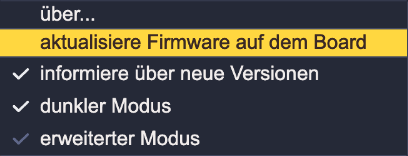
Im ersten Schritt wird die Firmware (vm_callio.hex) heruntergeladen und per Drag&Drop über USB auf das MINI-Laufwerk des Calliope mini übertragen.
Verbinden über USB oder Bluetooth
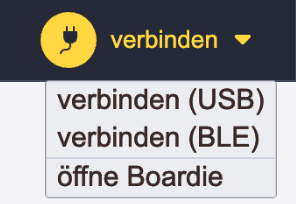
Im nächsten Schritt kann der Calliope mini entweder über USB (WebUSB) oder über Bluetooth (BLE) verbunden werden. Die Verbindung über Bluetooth ist beispielsweise dann sinnvoll, wenn der Calliope mini nicht direkt mit einem USB-Kabel verbunden ist.
Dateiverwaltung
Programm speichern und laden
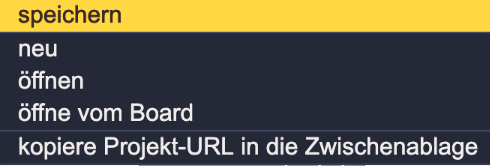
Das Programm kann als .ubp-Datei auf dem Computer gespeichert und anschließend wieder in den Editor geladen werden.
Programm direkt vom Calliope mini laden
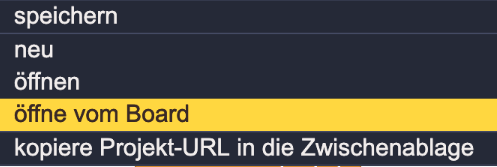
Alternativ kann das Programm direkt vom Calliope mini in den Editor geladen werden.
Per URL teilen und laden

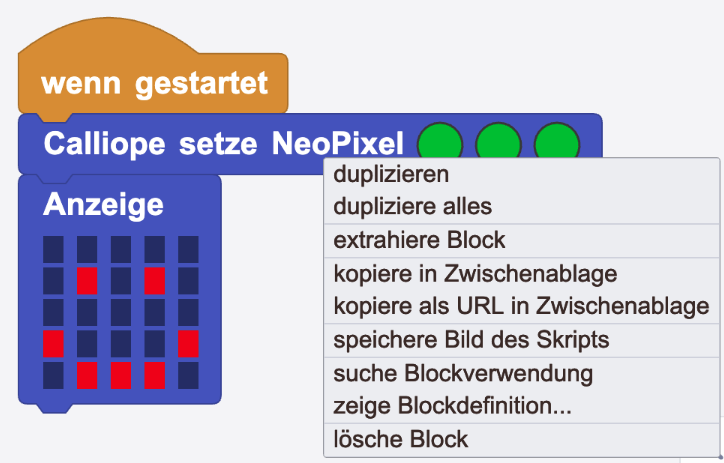
Programme können auch als URL geteilt und geladen werden. Einzelne Blöcke oder komplette Skripte lassen sich per Rechtsklick als URL zwischenspeichern.
Module / Erweiterungen laden
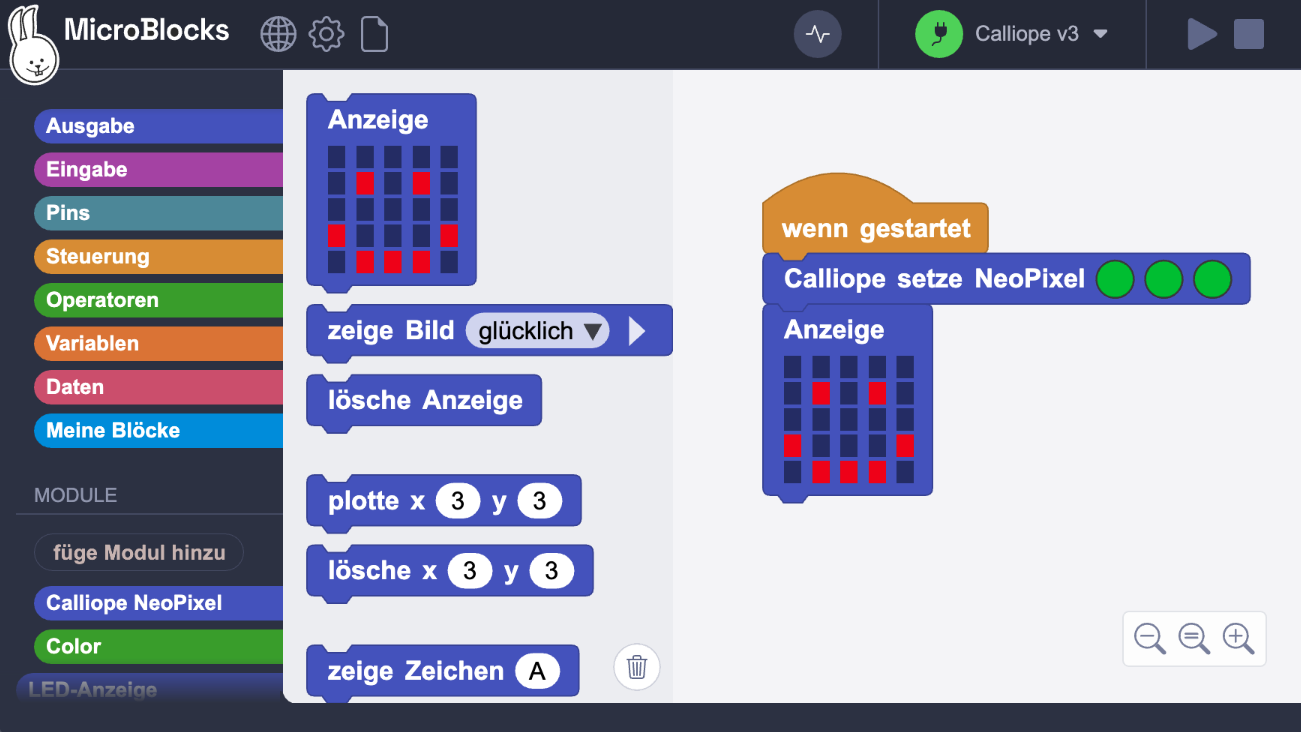
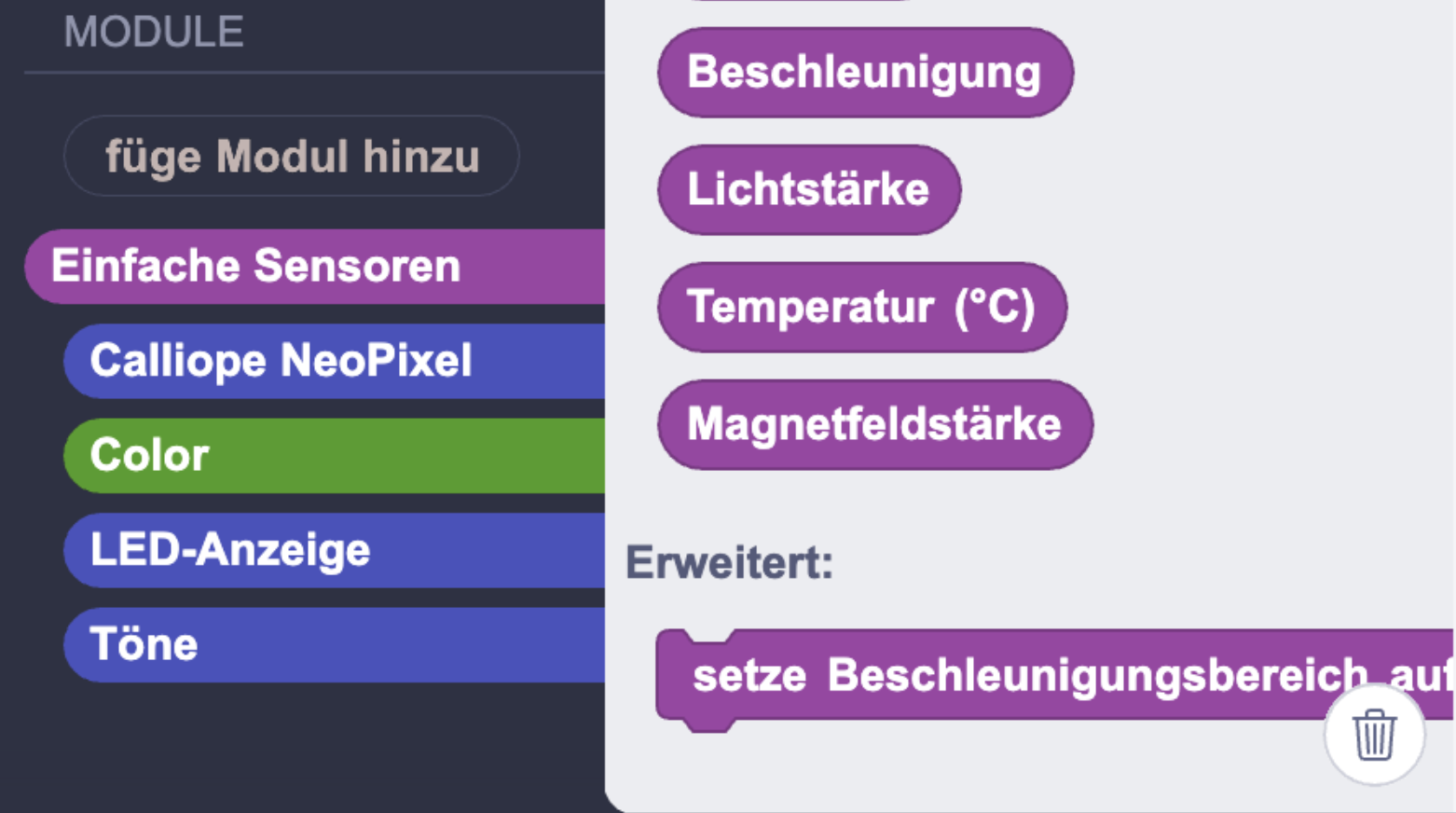
MicroBlocks verfügt über eine Vielzahl an Blöcken für grundlegende Programmierkonzepte. Erweiterungen, Sensoren sowie bestimmte Hardwarekomponenten, wie beispielsweise RGB-LEDs (Neopixel) oder die LED-Matrix, können als Module hinzugefügt werden. Nach dem Verbinden des Calliope mini erscheinen unter dem Reiter „Module“ automatisch die jeweils verfügbaren Blöcke.
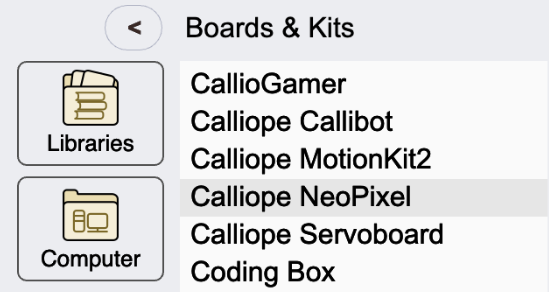
MicroBlocks unterstützt zudem externe Erweiterungen für den Calliope mini, wie beispielsweise das MotionKit, den CO₂-Sensor (SCD40) oder das Servoboard.
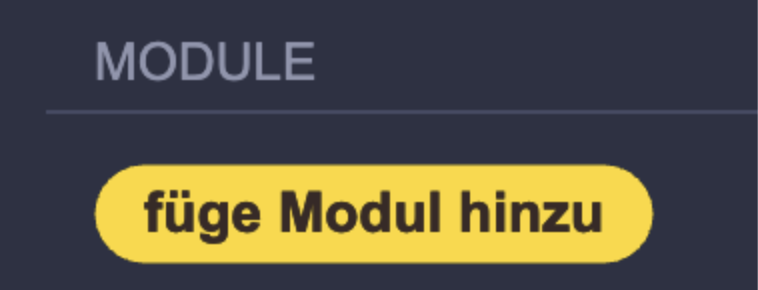
Eine Liste verfügbarer Erweiterungen wird unter "füge Modul hinzu" angezeigt und kann geladen werden. Zusätzlich besteht die Möglichkeit, eigene Erweiterungen vom Computer hochzuladen.
Programmfunktionen
Beim Rechtsklick auf einen Block stehen zusätzliche Funktionen zur Verfügung, die bei der Entwicklung oder Dokumentation des Programms unterstützen.
Speichere Bild des Skripts
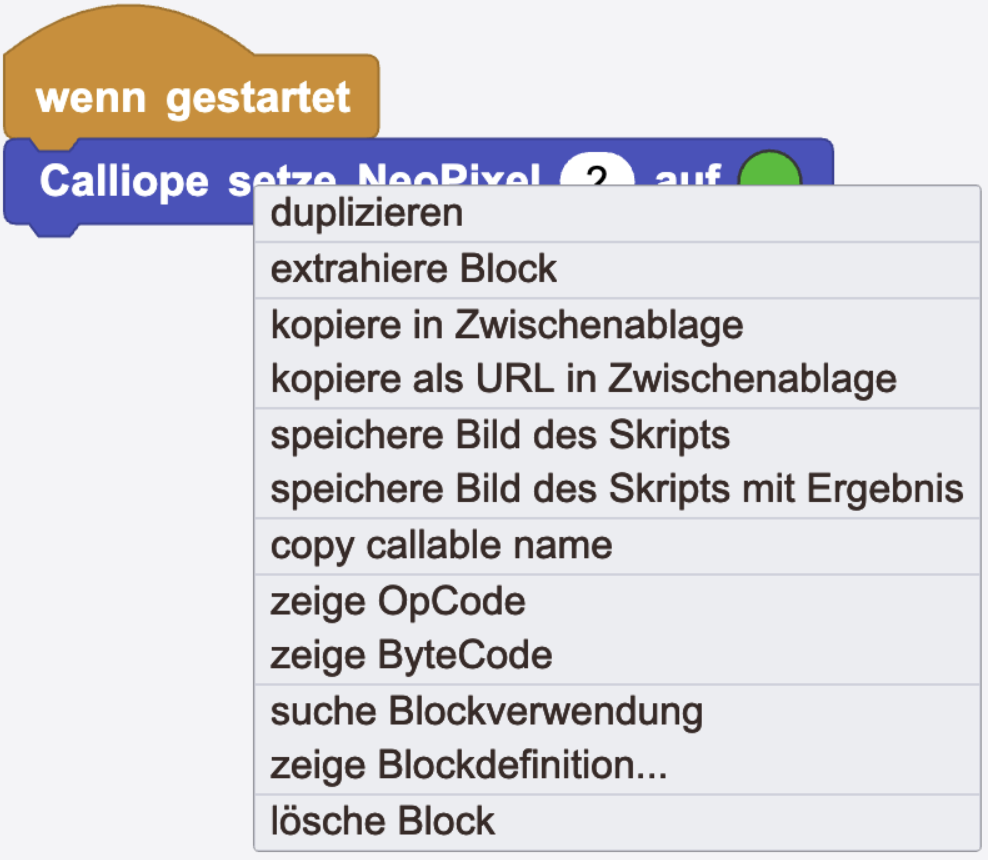
Über das Kontextmenü können Bilder des Programms gespeichert und deren Größe festgelegt werden.
Zeige Blockdefinitionen
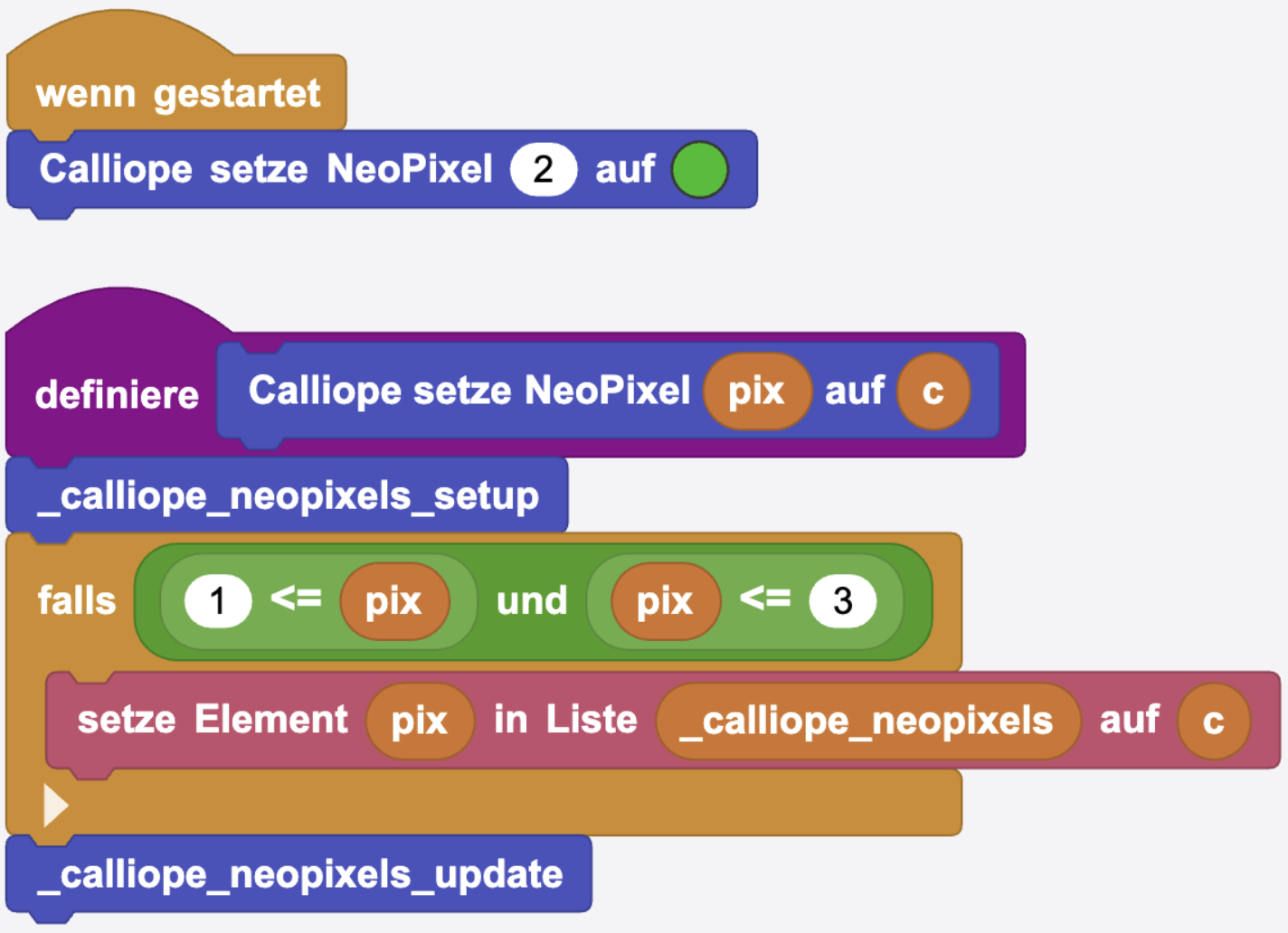
Bestimmte Blöcke, die nicht zu den Grundlagen gehören, können per Rechtsklick in ihrer vollständigen Blockdefinition angezeigt und angepasst werden. Die Blockdefinition entspricht einer Funktion. Unter „meine Blöcke“ lassen sich eigene Funktionen und Blöcke definieren.
Zeige Hilfe / MicroBlocks Wiki
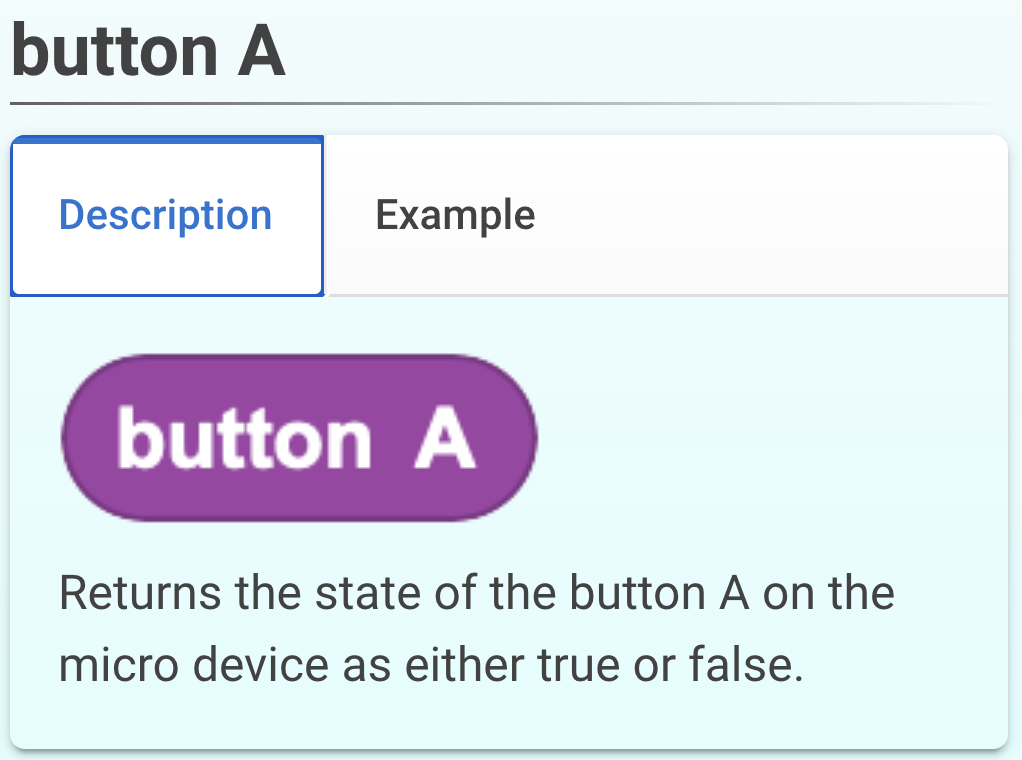
Für Grundlagenblöcke ohne eigene Definition kann über das Kontextmenü die Option „zeige Hilfe“ aufgerufen werden. Dies führt zum MicroBlocks Wiki, in dem sich in der Blockreferenz Informationen und Beispiele zu den jeweiligen Blöcken finden.
Auf dem Wiki stehen zudem zahlreiche weiterführende Informationen rund um den MicroBlocks Editor zur Verfügung:
MicroBlocks Wiki
Programmierkonzepte
| Blockbasierte Programmierung | Ja |
| Textbasierte Programmierung | Nein |
| Parallelverarbeitung | Ja |
| Variablen | Ja |
| Listen | Ja |
| Schleifen: While / For / Foreach | Ja / Ja / Ja |
| Funktionen / mit Parametern / mit Rückgabewert | Ja / Ja / Ja |
| Serielle Kommunikation | Ja |
| Sensoren/Aktoren-Erweiterungen | Ja, sie können als externe Module importiert werden |