

Mit dem Calliope Campus einfach eine ganze Klasse unterrichten
Unterrichtsstunden können bequem vorbereitet werden. Die Lernfortschritte der Schüler:innen können gespeichert, exportiert und jederzeit fortgesetzt sowie individuell gefördert werden. Lehrkräfte und Schüler:innen speichern editorübergreifend ihre Programme ab und haben jederzeit über den digitalen Klassenraum Zugriff auf ihre eigenen Programme.
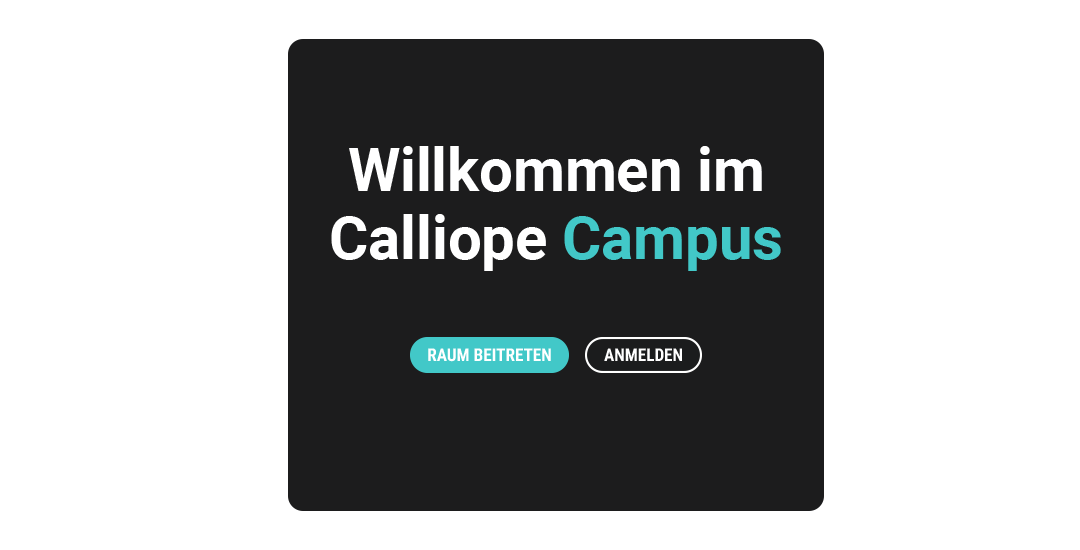
Lehrkräfte registrieren sich im Calliope Campus und können beliebig viele Räume erstellen.
Teilnehmen treten einfach bei.
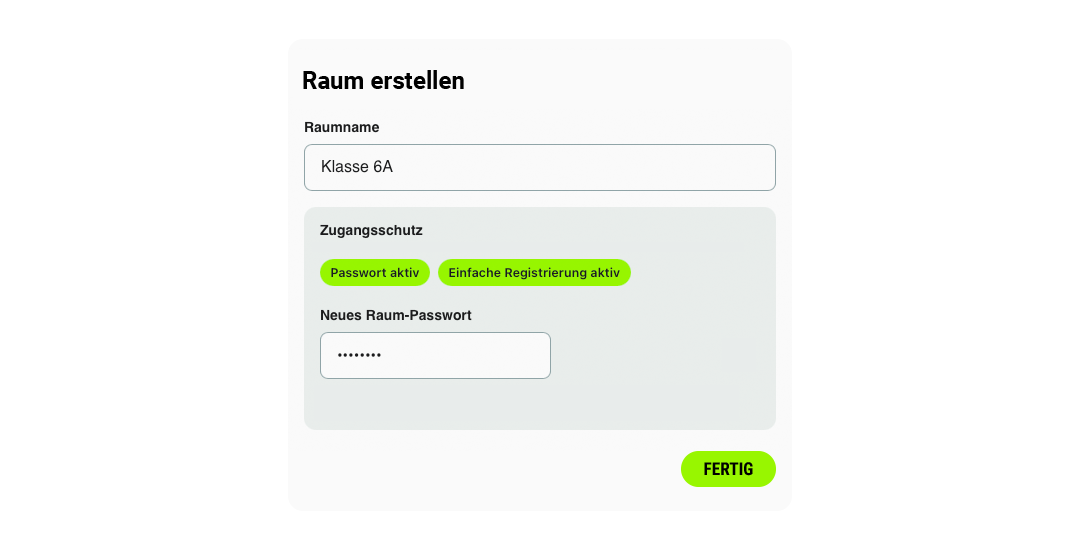
Einfach starten - Einen neuen Raum erstellen und den Raumnamen vergeben.
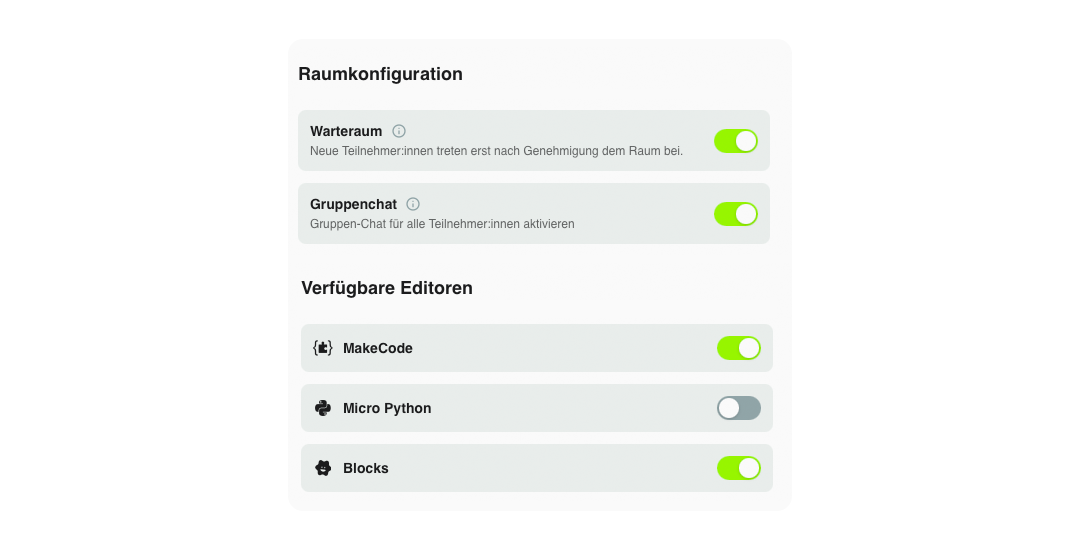
Einstellungen nach Wunsch setzen.
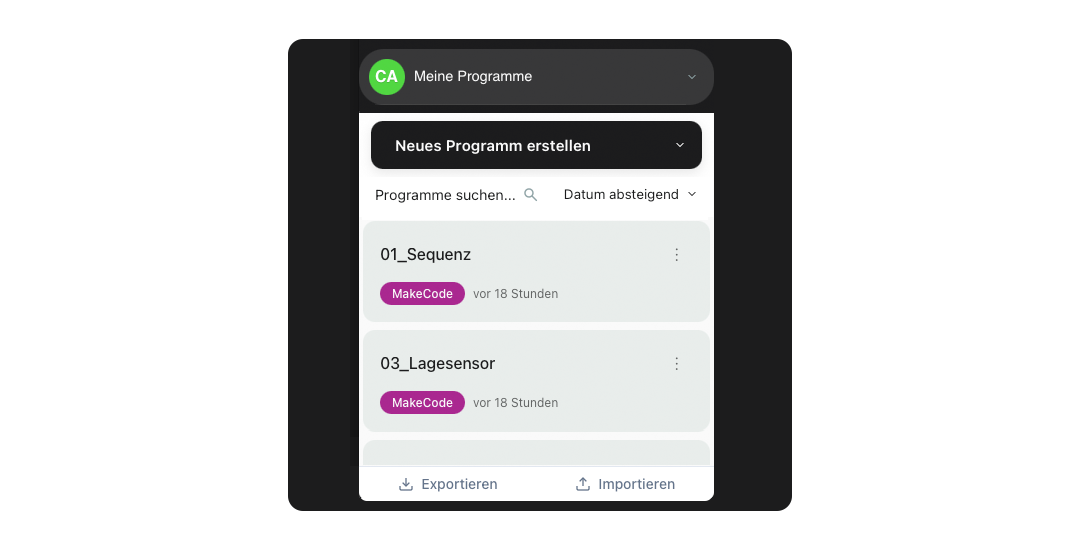
Unterricht vorbereiten - Ist ein Raum erstellt, können nach belieben Programme, die während des Unterrichts verwendet werden, importiert oder direkt erstellt werden. Alternativ können ganze Programm-Bibliotheken importiert werden.
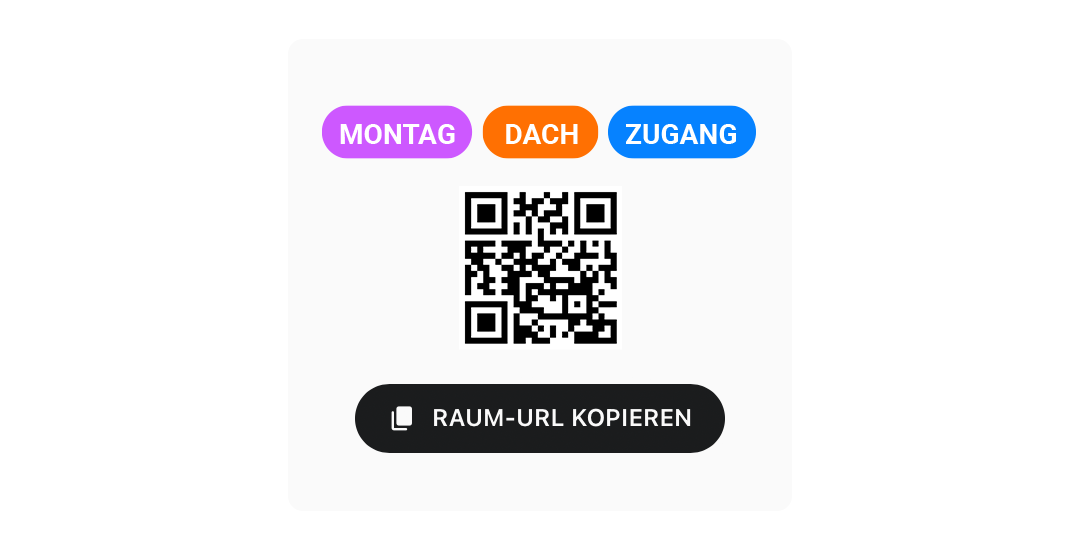
Teilnehmende einladen -Die Teilnehmenden können ganz einfach über einen Link oder den 3-Wörter-Raumcode beitreten.
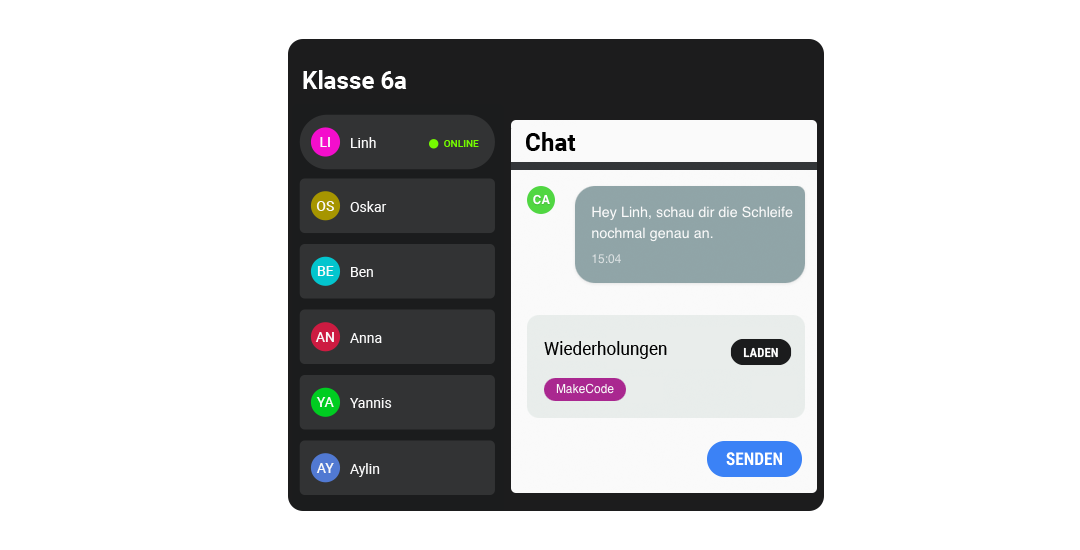
Individuell unterstützen - Sobald die Teilnehmenden beigetreten sind, kann die Lehrkraft einzelne Personen auswählen, den Programmcode einsehen und individuell unterstützen. Als Lehrkraft kannst du so den Programmcode nicht nur ansehen, sondern auch bearbeiten sowie Tipps und Änderungen an die Schülerin oder den Schüler zurückgeben.
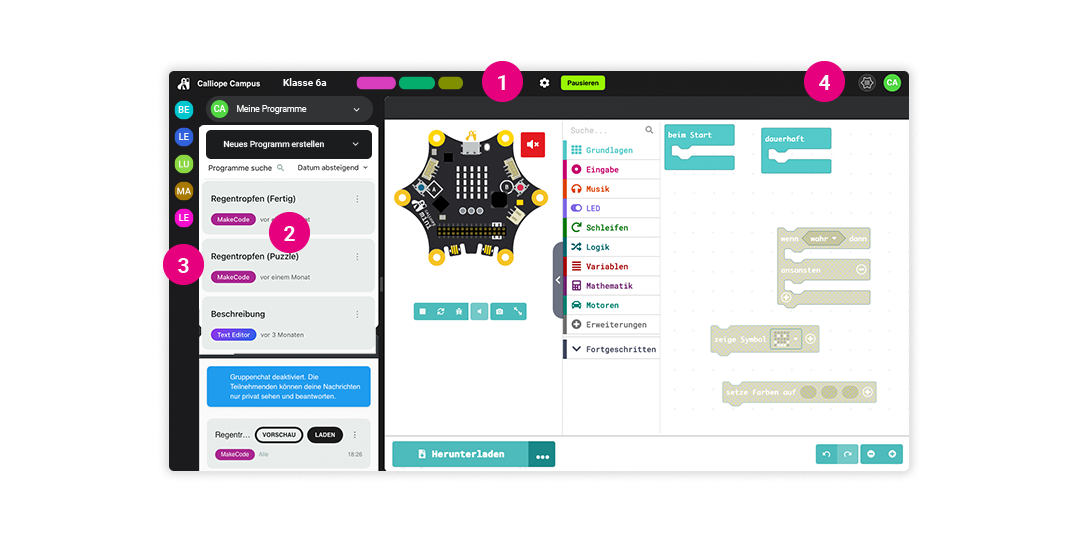
(1) Raumverwaltung (2) Programmverwaltung (3) Erweiterte Funktionen für die Lehrkraft (4) Calliope mini verbinden
Zusammenarbeit in Echtzeit
Die Lehrkraft hat live Einblick, was Schüler:innen programmieren, dies ermöglicht sofortiges Feedback.
Unterstützung mehrerer Editoren
Es lässt sich mühelos zwischen den Editoren wechseln:
• MakeCode
• MicroPython
• Calliope mini Blocks (Scratch)
Integrierte Kommunikation
Ein integrierter Chat hält die Lehrkraft und die Schüler:innen in Verbindung.
Programme können geteilt, Fragen gestellt und Lernerfolge in Echtzeit gefeiert werden.
Raumverwaltung
Neue Räume können von einer Lehrkraft erstellt werden. Die Erstellung eines Raumes setzt eine Registrierung voraus. Dies ist per E-Mail möglich. Nach der Anmeldung können mehrere Räume parallel erstellt und verwaltet werden.
Die Raumdaten werden in der Cloud gespeichert und Räume bleiben so jederzeit verfügbar. Räume können von der Lehrkraft individuell pausiert, fortgesetzt oder dauerhaft gelöscht werden.
Raumeinstellungen
Die Raumeinstellungen sind über das Icon in der oberen Leiste aufrufbar.

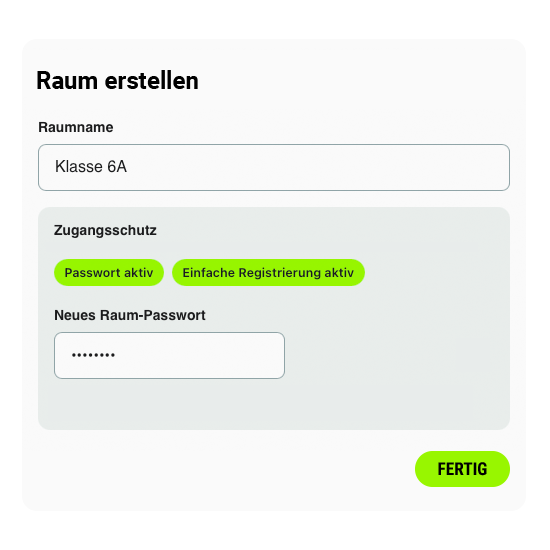
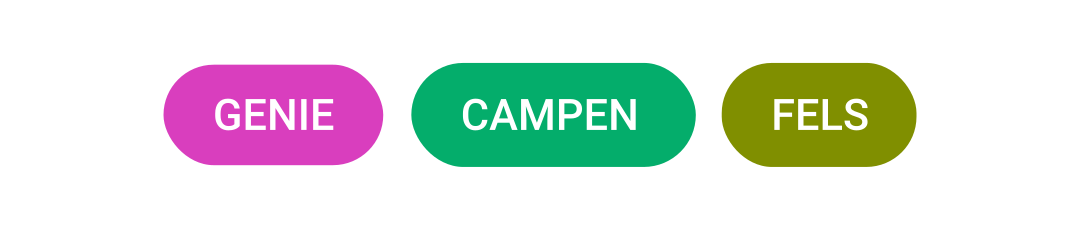
Der 3-Wörter-Raumcode wird zufällig vergeben. Die einzelnen Wörter sind bei der Erstellung des Raumes durch einfaches Anklicken veränderbar.
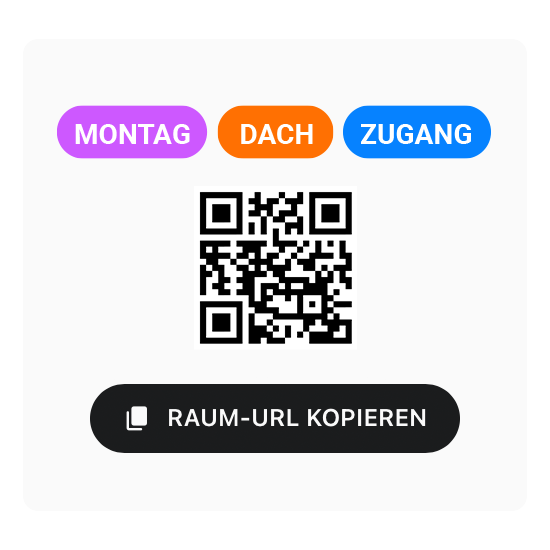
Die Teilnehmenden können ganz einfach über einen Link, QR-Code oder den 3-Wörter-Raumcode beitreten. In den Raumeinstellung ist der Beitritts-Link jederzeit aufrufbar.
Im Raumprofil kann der Raumname vergeben und jederzeit geändert werden.
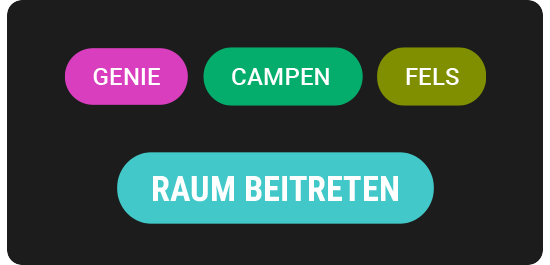
Teilnehmende treten über einen Raumcode aus drei Wörtern (3-Wörter-Code) bei.
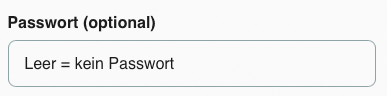
Für die verstärkte Sicherheit können zusätzlich ein Raumpasswort und/oder ein User-Passwort vergeben werden.
Standard Teilnahme
OHNE Raumpasswort
Der Beitritt erfolgt über:

Standard Teilnahme
MIT Raumpasswort
Der Beitritt erfolgt über:

Einfache Teilnahme
Der Beitritt erfolgt über:

Die einfache Teilnahme eignet sich besonders, wenn Kinder noch nicht sicher mit Passwörtern umgehen können. Sie erleichtert den Zugang und reduziert technische Hürden.
Voraussetzung ist jedoch, dass innerhalb der Gruppe gegenseitiges Vertrauen besteht. Da Teilnehmende möglicherweise auch fremde Accounts öffnen oder Sitzungen fortsetzen können, sollte diese Form der Teilnahme nur in einem geschützten und überschaubaren Rahmen verwendet werden.
Registrierte Teilnehmenden loggen sich einmalig ein und benötigen je nach Varianten ein zusätzliches Raumpasswort.
Sie können über den Schnellzugriff erstellte Räume fortsetzen sowie bereits besuchten Räumen direkt beitreten.
Um den Vorteil der Registrierung voll zu nutzen, sollten Teilnehmer:innen sich vor dem Beitritt eines Raumes anmelden.
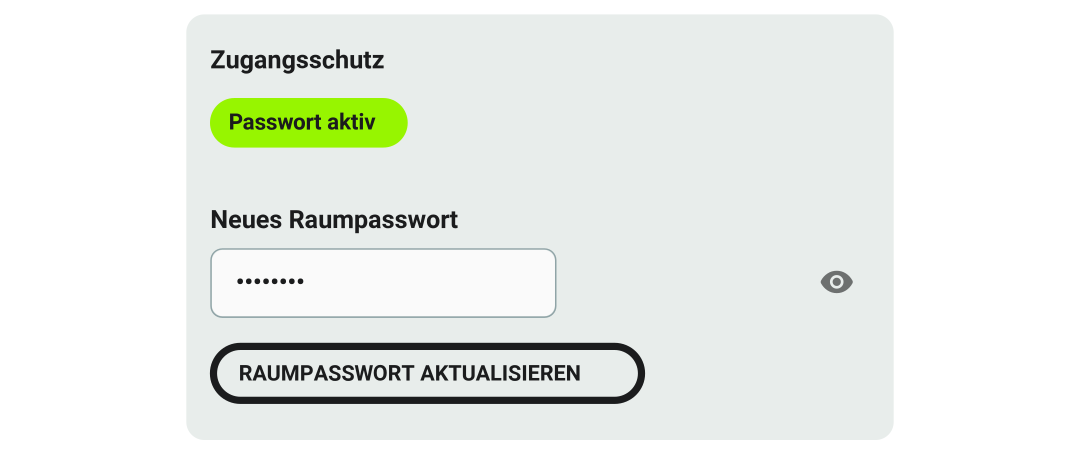
Das Raumpasswort wird von der Lehrkraft festgelegt und muss allen Teilnehmenden zum Beitreten mitgeteilt werden. Es kann jederzeit in den Raumeinstellungen geändert werden.
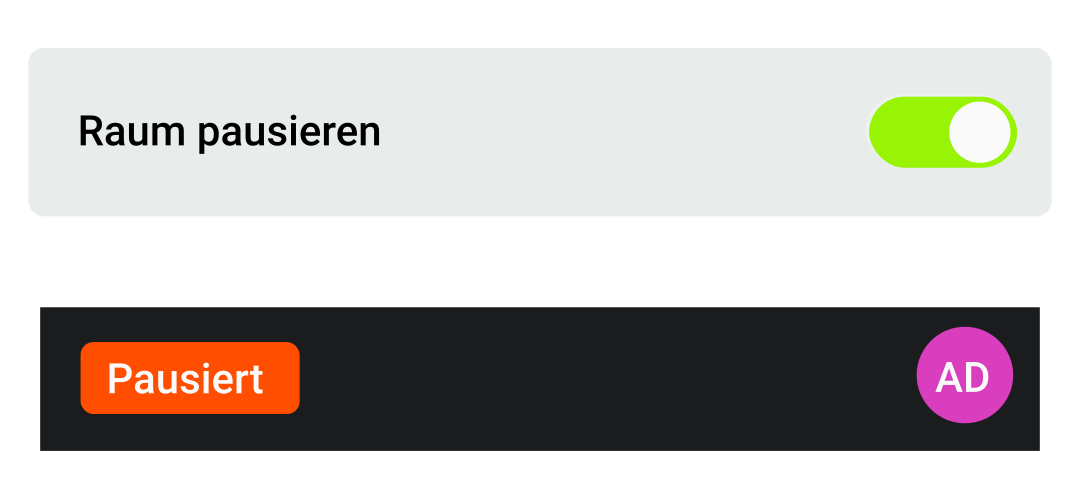
Wird der Raum pausiert, befinden sich alle Teilnehmer:innen im Pausenmodus, bis dieser wieder aufgehoben wird. Ist die Pause deaktiviert, ist der Raum für Teilnehmer:innen nach dem Beitritt direkt aktiv.
Ist die Erlaubnis aktiviert, ist der Beitritt ausschließlich für bereits beigetretene Teilnehmer:innen möglich.
Ist die Erlaubnis deaktiviert, ist der Beitritt für neue Teilnehmer:innen geöffnet.
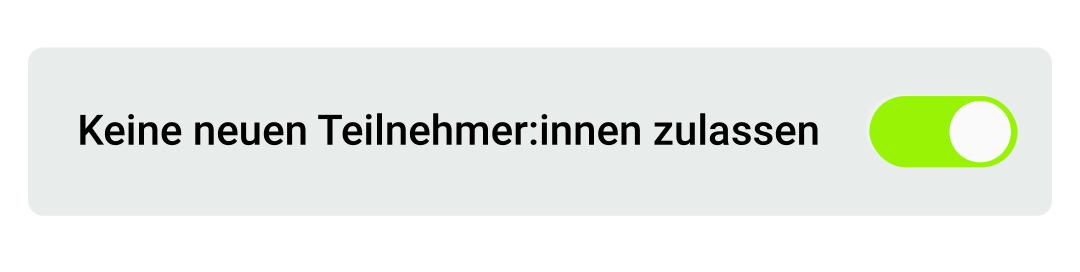
Sind alle Teilnehmenden beigetreten, empfiehlt es sich, diese Funktion zu aktivieren.
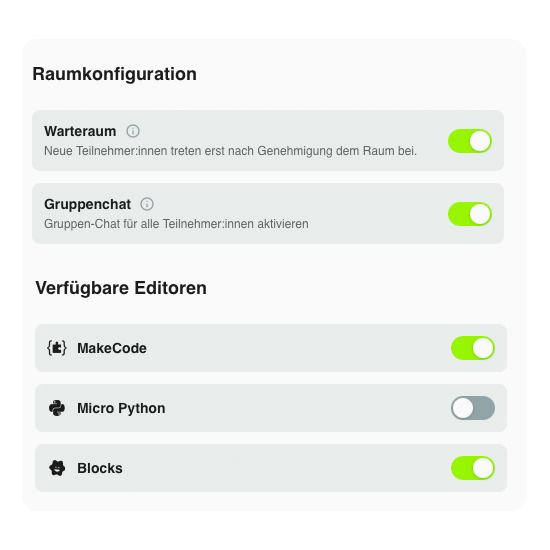
Ist die Bestätigung aktiviert, lässt der Lehrkraft einmalig alle Teilnehmer:innen beim ersten Beitritt für den Raum manuell zu.
Ist die Bestätigung deaktiviert, treten neue Teilnehmer:innen direkt ohne eine manuelle Genehmigung bei.
Genehmigte Teilnehmer:innen benötigen beim erneuten Beitritt keine weitere Genehmigung.
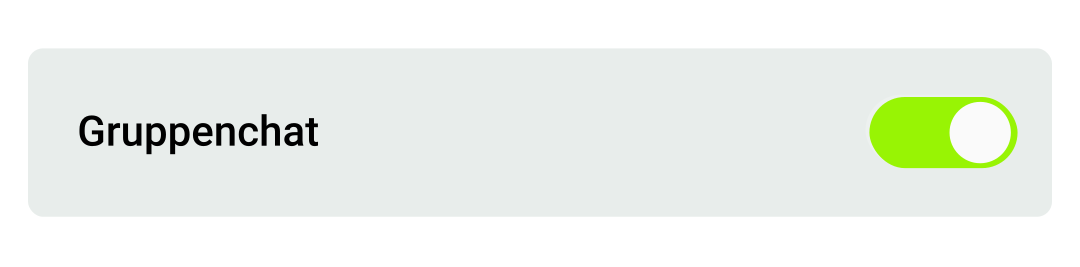
Ist der Gruppenchat aktiviert, können alle Teilnehmer:innen im Chat miteinander kommunizieren. Ist er deaktiviert, kann nur die Lehrkraft Nachrichten an Teilnehmer:innen senden; diese können ausschließlich mit der Lehrkraft kommunizieren.
Die Programmierumgebungen, die in dem Raum zugelassen sind, können hier aktiviert werden. Zur Verfügung stehen MakeCode, Calliope mini Blocks (Scratch) und Python.
Zusätzlich gibt es die Möglichkeit einen Text Editor zu öffnen.

Räume können jederzeit geschlossen werden. Das endgültige Schließen eines Raumes löscht alle Raumdaten und macht eine Wiederherstellung unmöglich.
Raum beitreten
Teilnehmer:innen können einen Raum über eine URL oder einen QR-Code aufrufen.
Der Beitritt zu einem Raum erfolgt stets über einen 3-Wörter-Raumcode und Namen sowie optional zusätzlich über ein Raumpasswort und/oder ein User-Passwort.
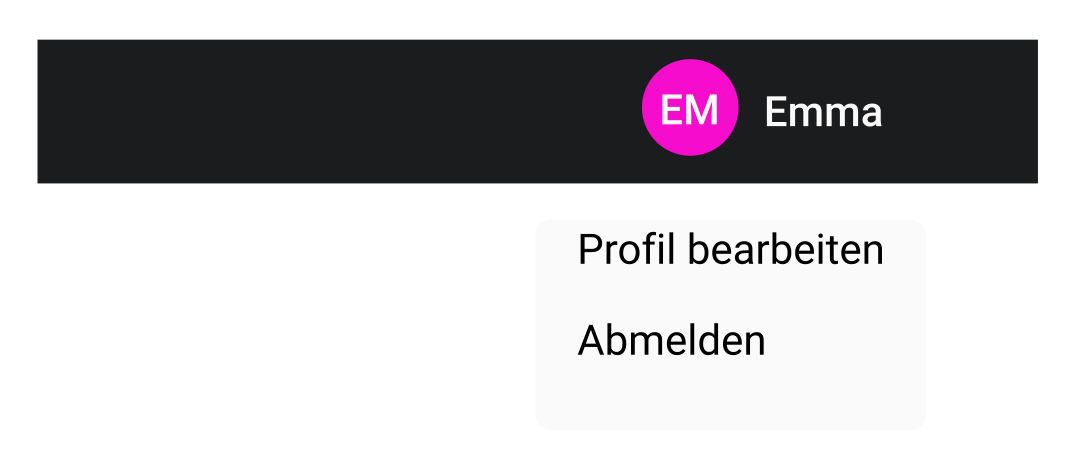
Das User-Passwort* wird von den Teilnehmenden individuell festlegt. Teilnehmende können ihren Namen sowie das User-Passwort jederzeit über ihr Profil-Icon einsehen und ändern.
*Ein User-Passwort wird lediglich von nicht registrierten Usern festgelegt.
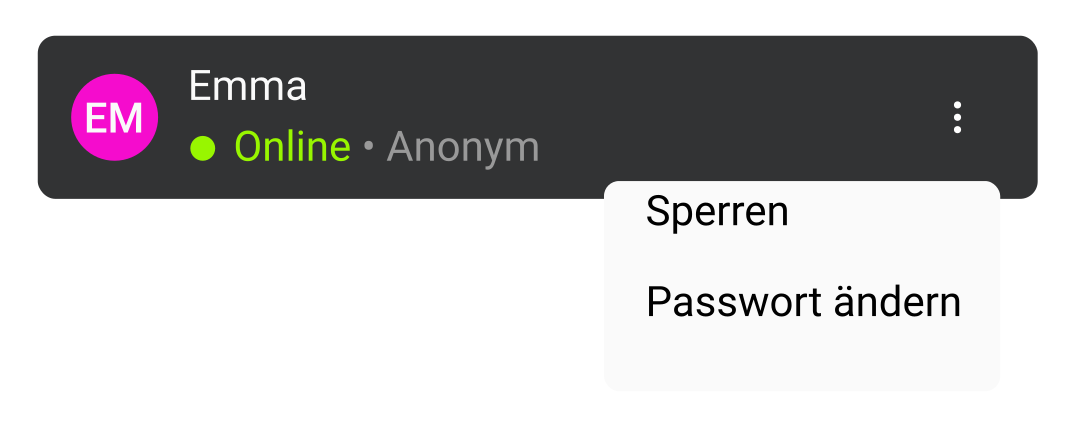
Wurde das User-Passwort vergessen, kann es von der Lehrkraft zurückgesetzt werden.
Programmverwaltung
Bibliothek
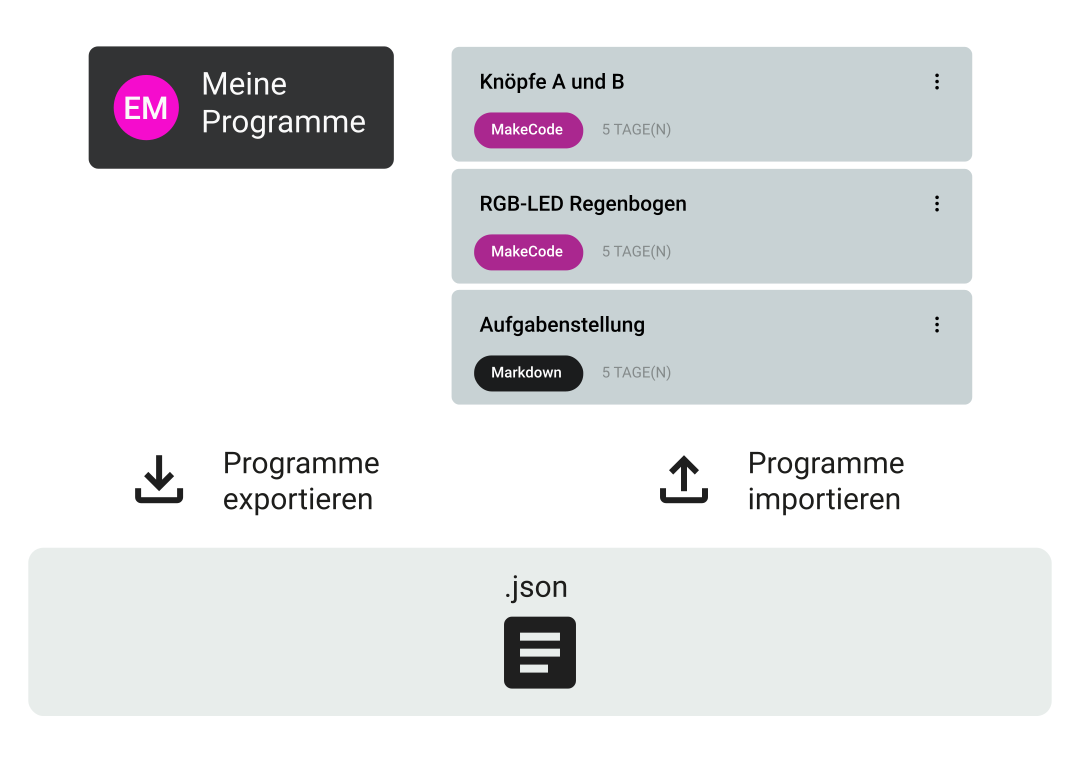
Die Bibliothek enthält grundsätzlich alle erstellten oder importierten Programme einer Person innerhalb eines Raumes und kann sowohl exportiert als auch importiert werden.
Die Bibliothek der Lehrkraft umfasst alle Programme, die für den Unterricht relevant sind. Einzelne Programme der Lehrkraft können gezielt mit den Teilnehmer:innen des Raumes geteilt werden – entweder mit der gesamten Gruppe oder mit ausgewählten Personen.
Die Bibliotheken der Teilnehmer:innen enthalten jeweils deren eigenen Programme. Diese Programme sind für die Lehrkraft über die Live-Ansicht einsehbar.
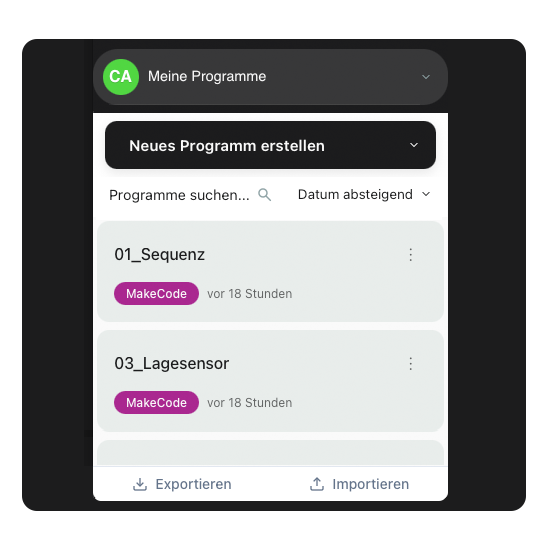
Die Daten einer Bibliothek werden beim Export in einer .json-Datei gespeichert.
Über den Import einer .json-Datei können Programme zu einer Bibliothek hinzugefügt werden.
Bibliotheken können über die Import-Funktion von einem Raum in einen anderen Raum importiert werden.
Programme
Innerhalb des Calliope Campus werden die Programme in den Bibliotheken gespeichert und können so unabhängig vom Ort aufgerufen werden.
Ein Programm kann direkt in der Bibliothek erstellt werden. Beim Anlegen eines neuen Programms wird eine Programmierumgebung ausgewählt; standardmäßig ist MakeCode voreingestellt.
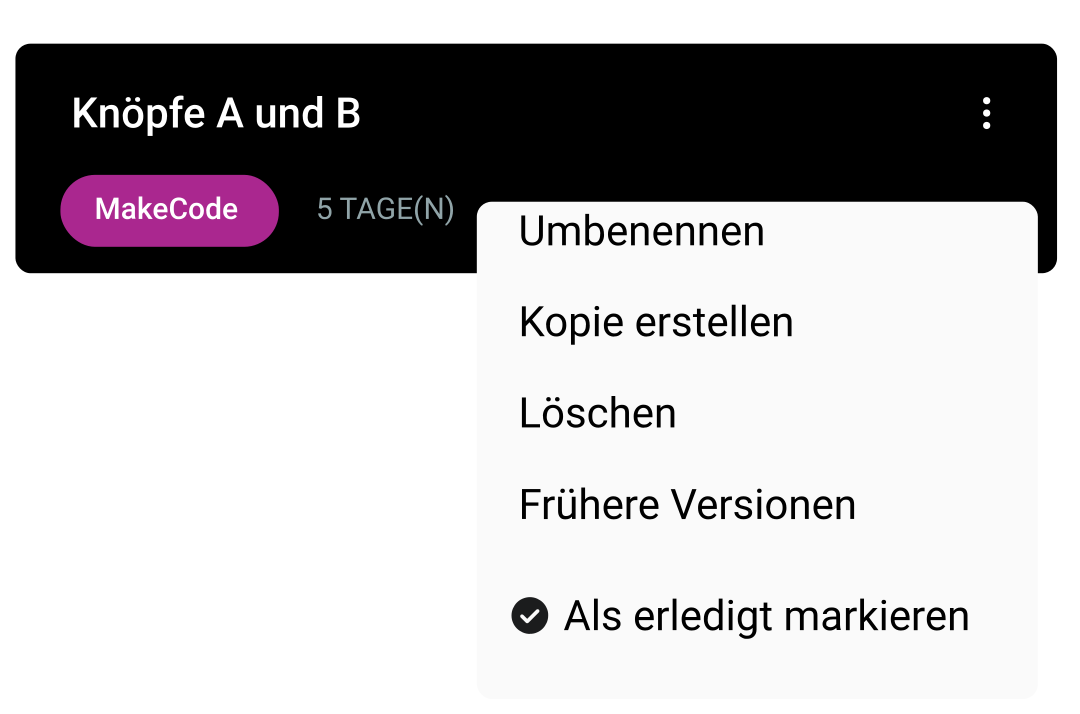
Bestehende Programme lassen sich jederzeit umbenennen, duplizieren oder löschen.
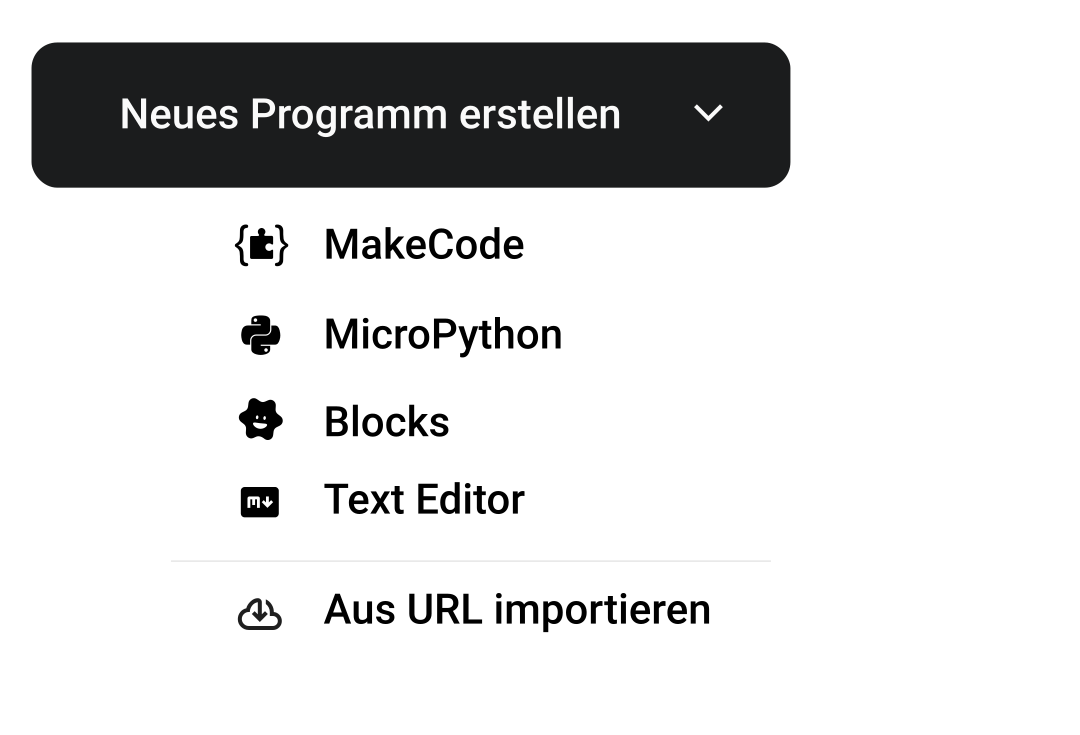
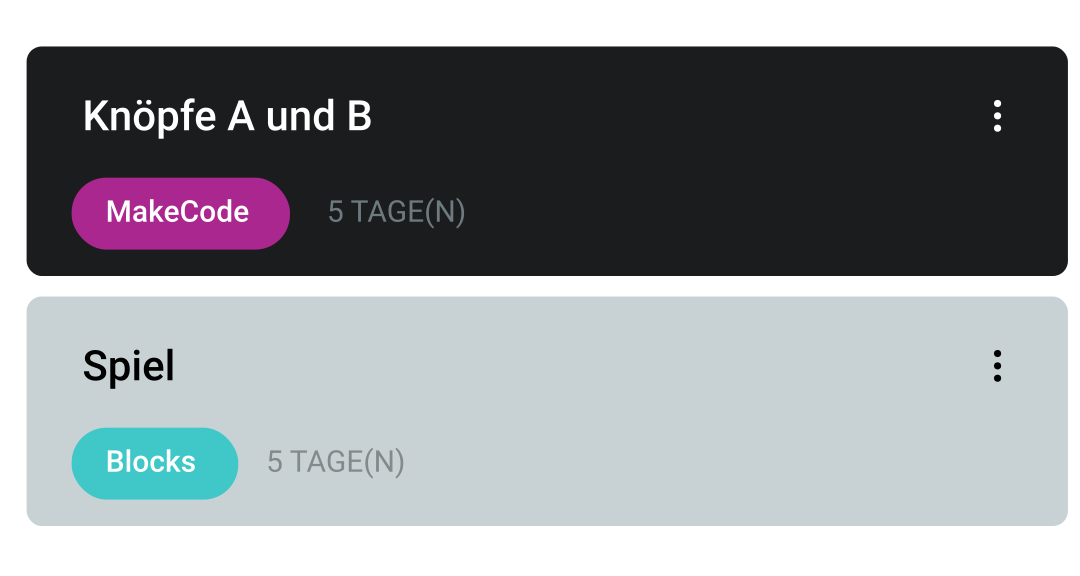
Ein Programm wird über die Auswahl in der Bibliothek geöffnet und automatisch in der jeweils passenden Programmierumgebung geladen.
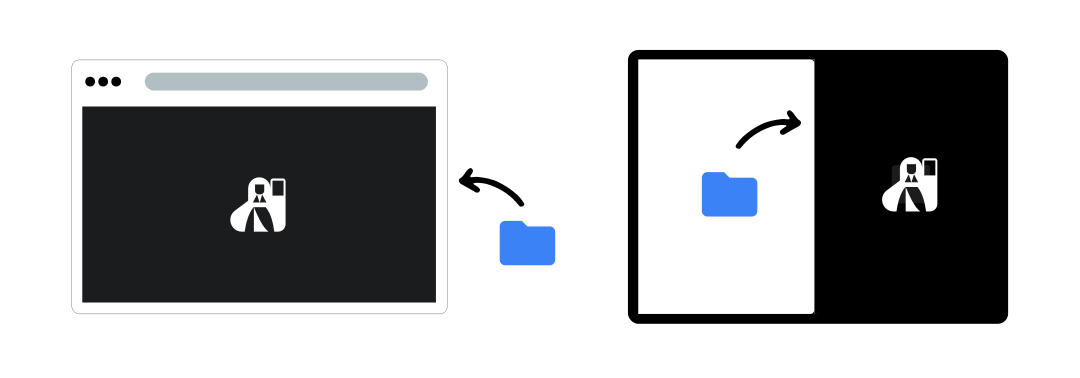
Bestehende Programme können wie gewohnt importiert werden.
In MakeCode lassen sich Programme ganz intuitiv per Drag & Drop importieren.
Auf dem iPad empfiehlt sich hierfür die Nutzung des Split-Screen-Modus.
Zusätzlich lassen sich MakeCode-Programme und Tutorials auch über eine Programm-URL importieren.
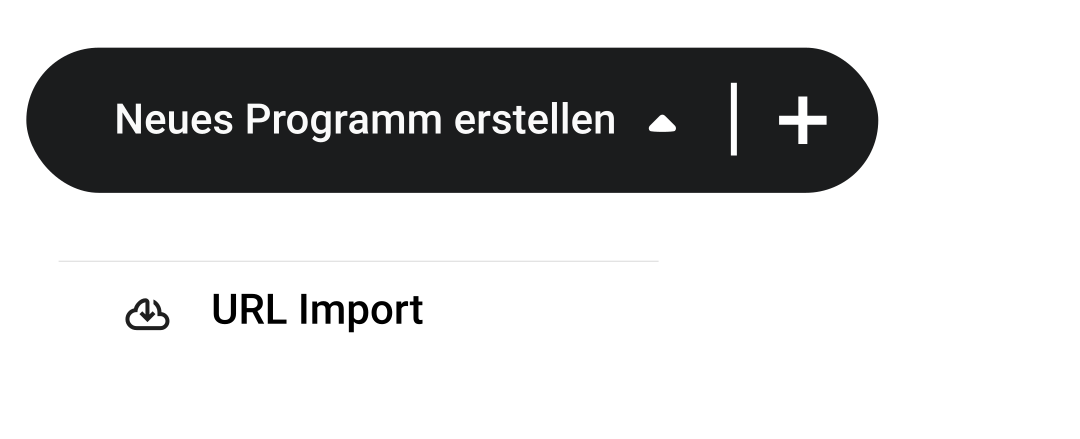
Ein Programm wird automatisch in der Bibliothek gespeichert. Zusätzlich können sie wie gewohnt direkt aus der Programmierumgebung auf dem eigenen Computer gesichert werden.
Über das Menü stehen folgende Funktionen zur Verfügung:
Umbenennen, Kopie erstellen und Löschen sowie die Möglichkeit eine früheren Version wiederherzustellen.
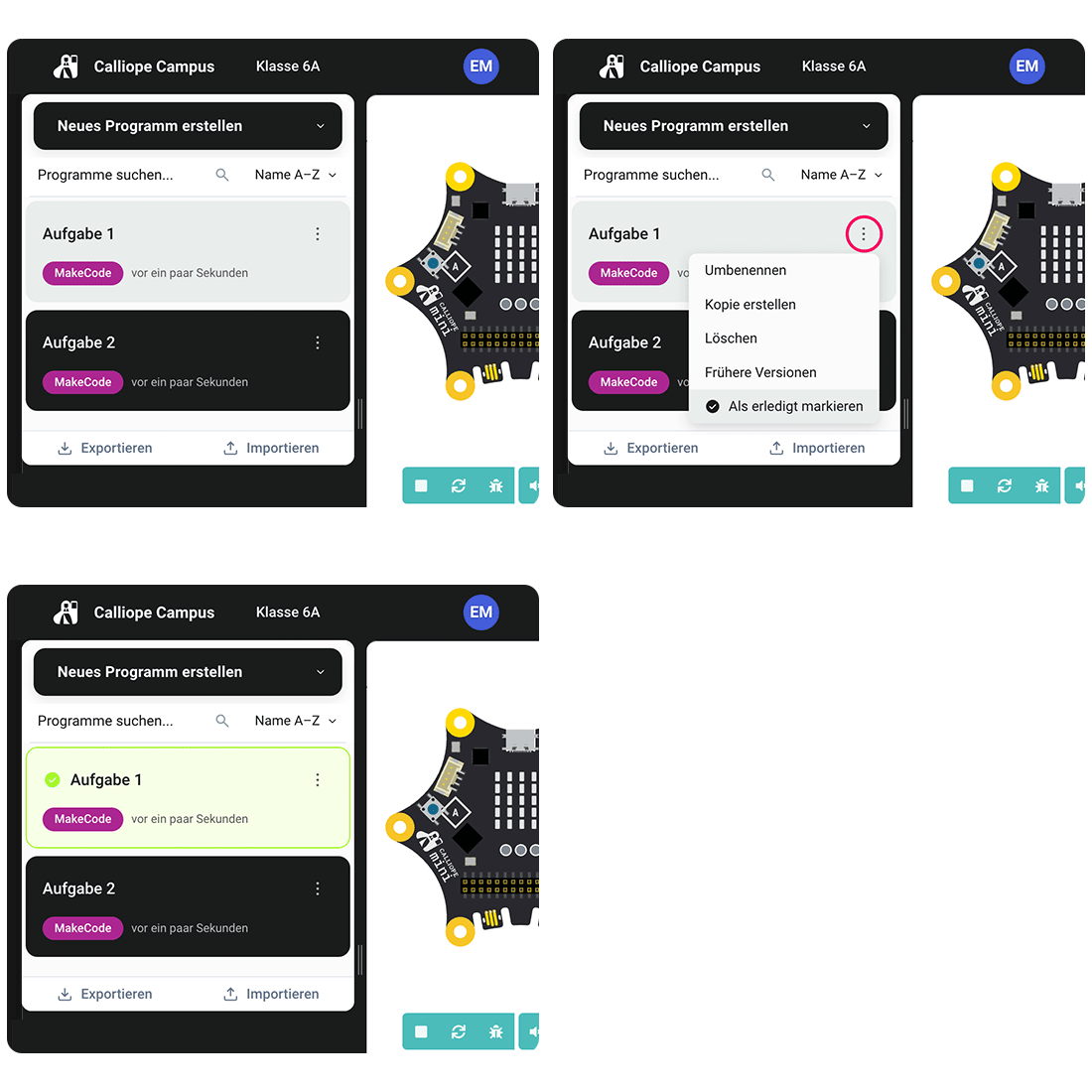
Ein Programm kann als erledigt markiert werden. Die Markierung ist anschließend auch für die Lehrkraft sichtbar.
Calliope mini verbinden
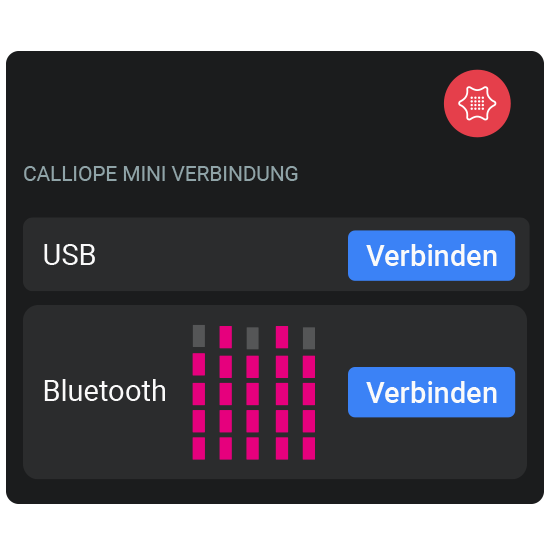
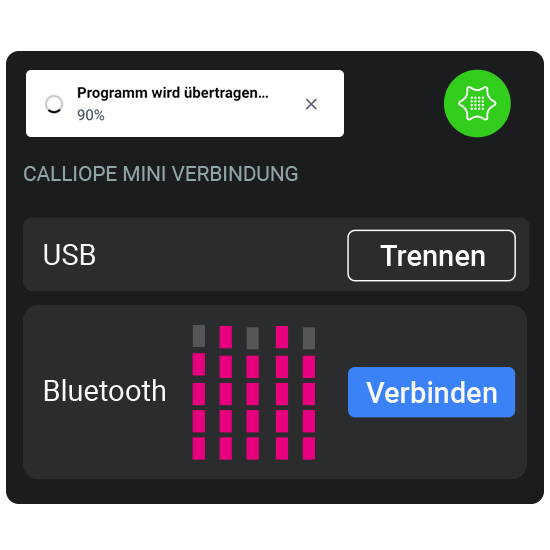
Im Calliope Campus lässt sich der Calliope mini ganz einfach über das Calliope mini Symbol verbinden.
Je nach Editor ist eine Verbindung per USB oder Bluetooth möglich.
Erweiterte Funktionen für die Lehrkraft
Teilnehmenden-Ansicht
Die Teilnehmenden-Ansicht erlaubt Einblick in Bibliotheken und Programme, ohne Änderungen vorzunehmen. Programme können als Kopie in die eigene Bibliothek übernommen werden.
Gruppenchat
Der Gruppenchat kann auf zwei Arten genutzt werden.
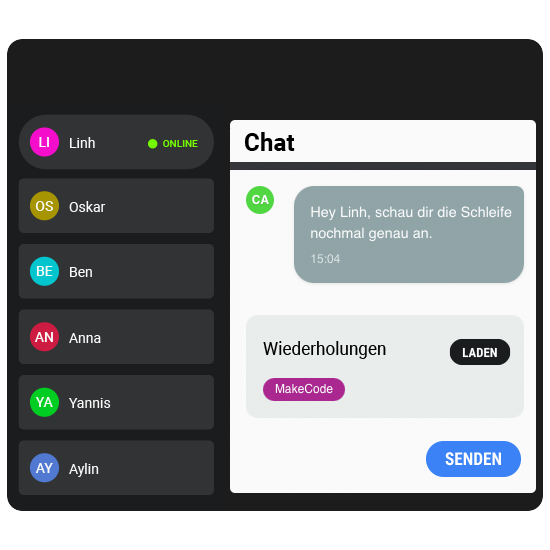
In beiden Fällen ist es der Lehrkraft erlaubt, Nachrichten und Programme an die Teilnehmenden zu senden und Teilnehmer:innen können der Lehrkraft Nachrichten senden.
Ist der Gruppenchat aktiviert, können Teilnehmer:innen auch untereinander Nachrichten senden. Ist der Gruppenchat deaktiviert, können Teilnehmer:innen untereinander keine Nachrichten senden.
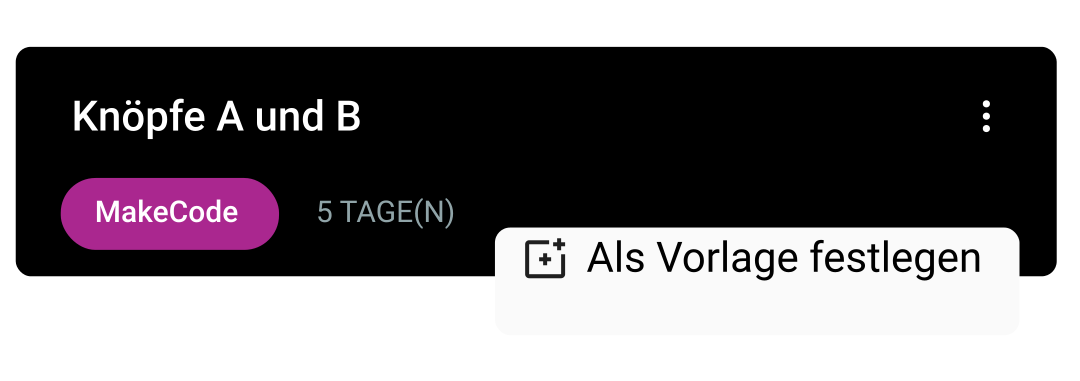
Wird ein Programm als Vorlage definiert, dient es beim Erstellen neuer Programme in der jeweiligen Programmierumgebung als Ausgangspunkt. Vorlagen können beispielsweise vorkonfigurierte Erweiterungen enthalten.
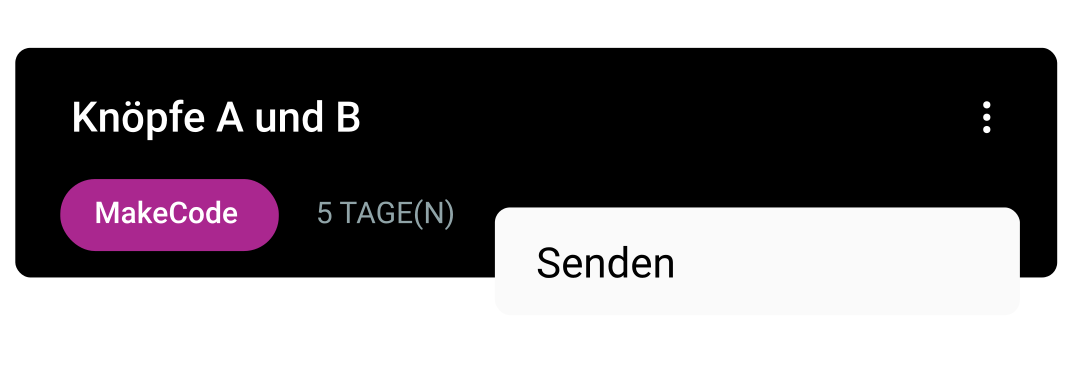
Programme können jederzeit an Teilnehmer:innen gesendet werden – entweder an die gesamte Gruppe oder mit ausgewählten Personen. Gesendete Programme erscheinen als Nachricht im Chat.
Zusätzlich kann festgelegt werden, ob ein Programm direkt in die Bibliothek der Teilnehmenden geladen und sofort in der Programmierumgebung geöffnet wird.
Teilnehmer:innen verwalten
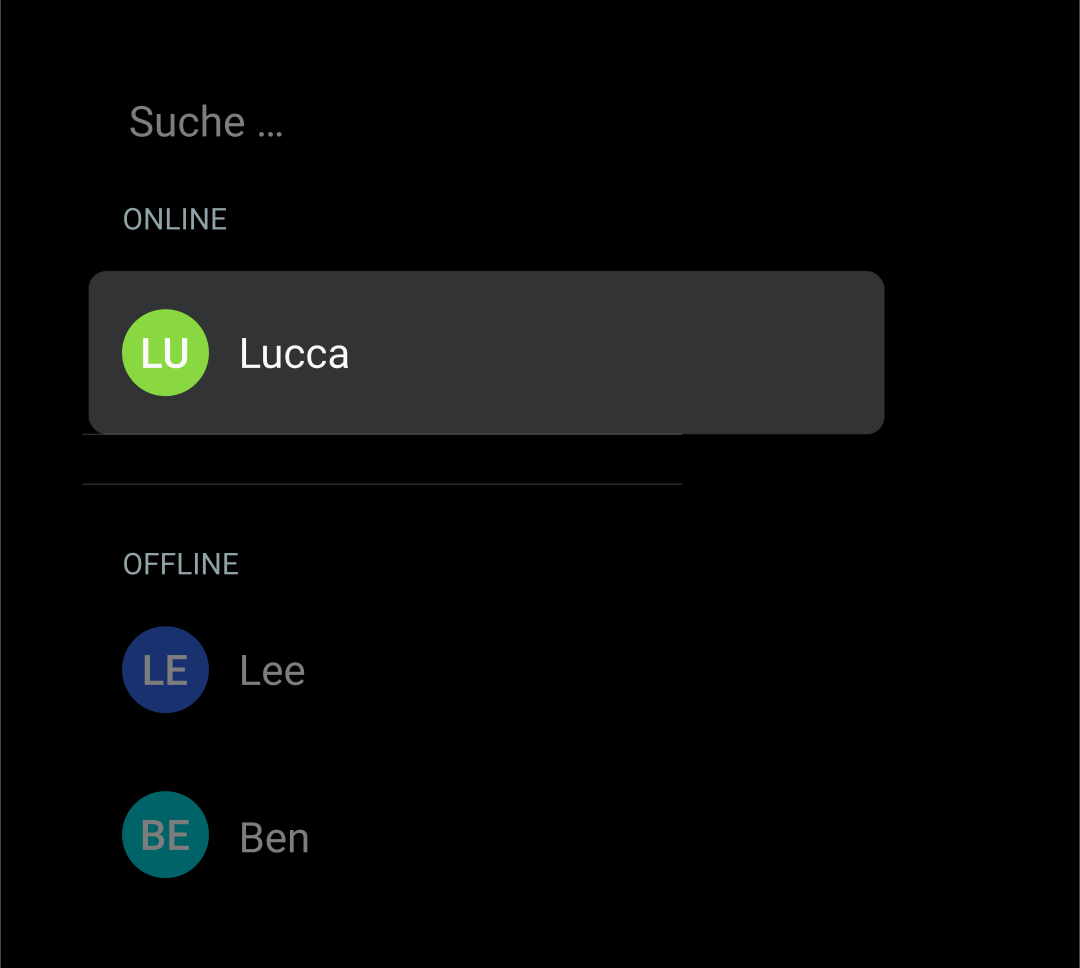
Die Lehrkraft hat eine Übersicht darüber, welche Teilnehmenden online oder offline sind. Über diese Ansicht können Personen gesucht und direkt ausgewählt werden.
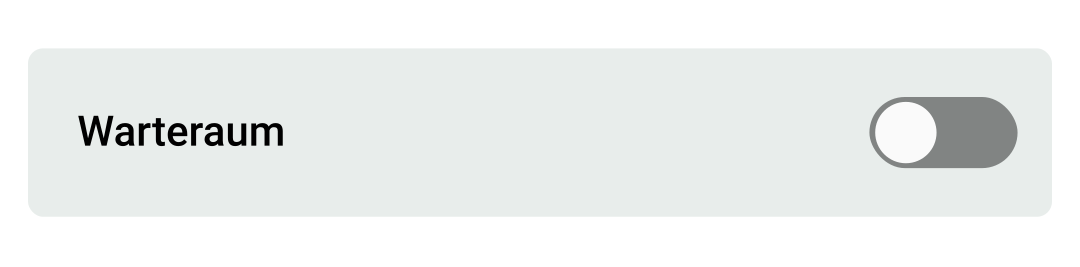
Ist der direkte Zugang zu einem Raum deaktiviert, muss die Lehrkraft beitretende Personen manuell genehmigen. Diese Genehmigung ist einmal pro Person und Raum erforderlich und nicht bei jedem erneuten Beitritt notwendig.
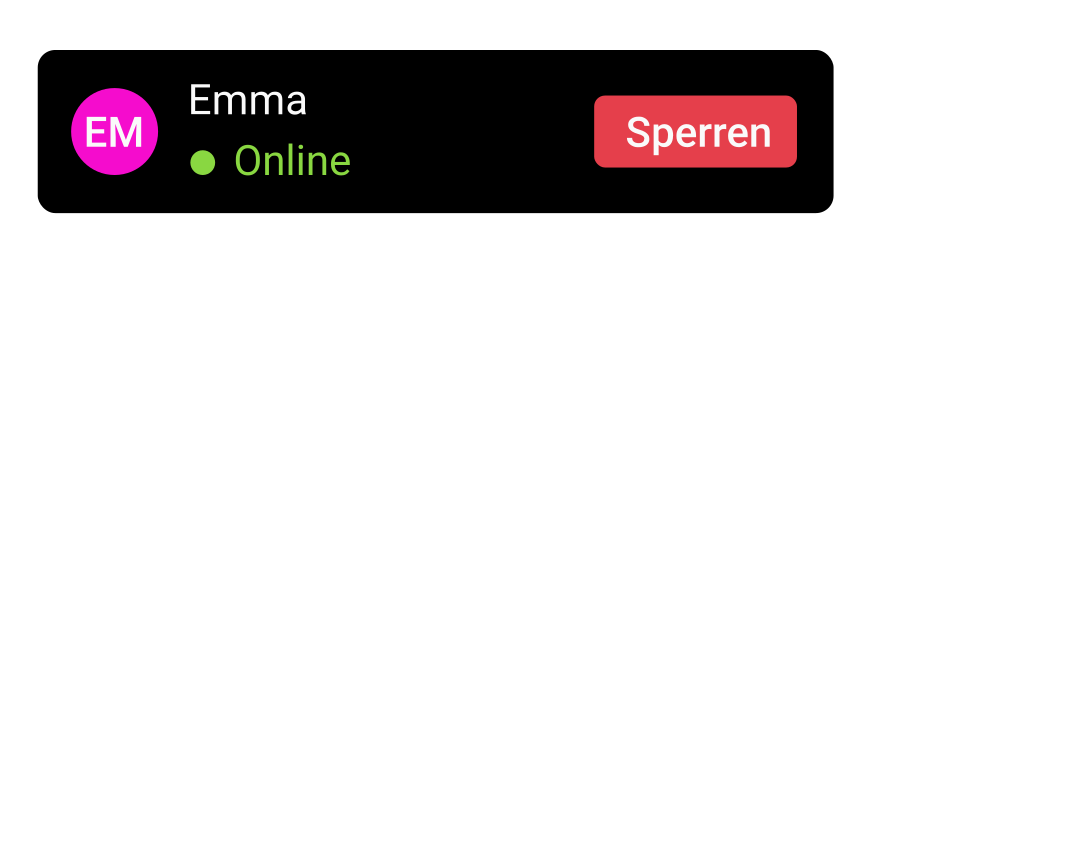
Teilnehmer:innen können jederzeit von der Lehrkraft gesperrt werden. Sie werden dabei in eine Art Warteraum versetzt und können nach erneuter Prüfung wieder entsperrt werden.
Teilnehmende im Warteraum lassen sich individuell oder gesammelt entsperren.

Wir bieten regelmäßige kostenlose Online-Sessions mit verschiedenen Schwerpunkten an.
Die 1-stündigen Online-Veranstaltungen richten sich an Lehrende und bieten einen Raum für Austausch sowie individuelle Fragen. Einfach anmelden und mitmachen.
Nein, eine Registrierung für Teilnehmende ist optional.
Schüler:innen treten einfach per Raumcode bei.
Lehrkräfte registrieren sich mit Username und E-Mail.
Ja, der Calliope Campus ist kostenlos.
• keine Einrichtung
• keine Installationen
• kein IT-Support erforderlich
Die Calliope Campus Account- sowie Raumdaten werden auf deutschen Servern gehostet.
Der Zugriff auf bestimmte Domains ist notwendig, damit die Editoren alle Ressourcen erreichen können. Dies sind die Domains, die zu entsperren sind:
*.calliope.cc
wss://campus-ws.calliope.cc
https://makecode.com
https://api.github.com
https://immersivereaderprod.cognitiveservices.azure.com
https://cdn.makecode.com
www.pxt.io